Mostrando entradas con la etiqueta compiz. Mostrar todas las entradas

lunes, 24 de agosto de 2009

Screnshots de una noche de Agosto

Aki sin nada mas que hacer que ver videos, corriendo en Gnu/Linux: Debian/Sid, con xfce 4.6, y el compiz Activado...


lunes, 4 de agosto de 2008

Instalando Compiz-Git en Hardy Heron

Por FIN deje Gutsy :( ... y pues me pase a Hardy y bueno mas adelante expondré como lo he ido configurando, por lo pronto actualizare el post anterior que había echo de compiz-git: hace unos meses puse como instalar Compiz-git en Gutsy, bien pues ahora lo explicare en Hardy Heron, bien primero que nada entramos a Synaptic y desinstalamos todo lo referente a compiz, una vez que ya lo borramos abrimos una terminal:

Instalamos Git y el soporte XCB para la compilacion de compiz:

sudo apt-get install git-core libX11-xcb-dev

Creamos un directorio que se llame Compiz:

mkdir ~/Compiz
( esto creara la carpeta Compiz en nuestro directorio de usuario /home/usuario/Compiz )

Ahora dentro de la terminal accedemos a la carpeta recién creada:

cd ~/Compiz

Ahora ya dentro de la carpeta, descargamos el script para instalar Compiz-git:

wget http://personales.ya.com/telemako/makefusion.tar.gz

Descomprimimos el scritp:

tar zxf makefusion.tar.gz


Asignamos permisos de ejecución al script:

chmod +x makefusion

NOTA: al ejecutar el script me di cuenta que una de las librerías esta obsoleta, así que tenemos que editar el script y cambiarla, la librería en cuestión es: libopencdk8-dev solo hay que cambiarla por: libopencdk10-dev dentro del script, ( tanto en la sección de ubuntu y la de kubuntu ) guardamos y ya podemos proseguir

Ahora ya ejecutamos:

./makefusion packages ( el script descargara los paketes )
./makefusion clone ( ahora descargara del git el compiz )
./makefusion install ( xD compilara e instalara Compiz-git )

Como ultimo paso y antes de activar compiz, instalamos una libreria:

sudo apt-get install libemeraldengine0 ( esto es debido a que si activamos compiz no tendremos Bordes en las ventanas xD )

echo esto vamos a Aplicaciones>Herramientas de Sistema> Compiz Fusion-Icon

Aparecerá el Icono azul en el area de notificación, basta con dar clik con el boton derecho sobre el y seleccionar: Select Window Manger > Compiz

Ahora vamos a: Sistema > Preferencias > Administración de Opciones CompizConfig
vamos a la sección: Effects y marcamos con una palomita: Decoración de Ventanas ( esto es por si aun no aparecen los bordes ) recomiendo reiniciar el servidor X: ctl+alt+Backspace para mejores resultados :)

bueno aki una screen de como quedo:


viernes, 16 de mayo de 2008

Mi GNU/Linux :) Ubuntu... screen de hoy

Pues que puedo decir amo a mi flakita y también a linux XD jajajaja.... bien pues la captura de hoy tiene: Compiz Fusion GIT, xmms, conky, terminator,.... así quedo después de un rato de configurar el conky... :)

viernes, 18 de abril de 2008

la screen de hoy: urban terror 4.1

Kien Dice que linux es aburrido XD aki jugando urban terror sin p2 con compiz-fusion-git activado, bien pues si entran al game busquen el server Linux_spike XD jaja ke original no, XD bueno ese es el server que levante en mi lap para jugar :p amm pues nadamas por el momento haaa jeje aki el link para descargar el urban terror 4.1


lunes, 17 de marzo de 2008

Instalar Compiz Fusion desde Git en Ubuntu GNU/linux

Hasta hace tiempo me había percatado que ya han salido nuevos plugins para compiz fusion, como el freewinds, o la nieve dentro del cubo, desafortunadamente cada que actualizaba mi compiz mediante los repositorios de Gutsy, no me actualizaba mas que minimamente mi fusion, y nada de los plugins nuevos... así que leyendo me entere que si queremos tener el Compiz al día, hay que instalarlo desde el Git... ya lo había oído mencionar pero la neta tenia mello de fregarme mi cubito que estaba jalando bien rudo... total que me decidí y me di a la tarea de hacerlo... ( echando a perder se aprende... almenos en linux funciona XD la frase ):

Primero si ya tenemos instalado el compiz procedemos a desinstalarlo con el Synaptic, en lo personal prefiero la consola, pero desde el GUI podemos seleccionar de un paso los paquetes aki anexo un screen de los paquetes a desinstalar:


Nota: de lo mostrado en el listado no desinstale el: avant-window-navigator-bzr y los screenlets, que nada tienen que ver con compiz solo que me aparecieron ahi debido a que synapic busco todos los paquetes con nombre o referencias a compiz

Nota2: después que termine de instalar el fusión del Git me di cuenta que no tenia los bordes de las ventanas es decir no se ponía a trabajar el Emerald eso se arreglo solo instalando el siguiente paquete:

spike@spike-lap:~$sudo apt-get install libemeraldengine0


Bien una vez que eliminamos el rastro del fusion procedemos con la instalcion del nuestro Fusion del Git:

Instalamos el paquete git:
spike@spike-lap:~$ sudo apt-get install git-core

Creamos una carpeta llamada Compiz en nuestro Home:
spike@spike-lap:~$ mkdir ~/Compiz
ahora entramos en ella;
spike@spike-lap:~$ cd ~/Compiz
Ahora todos los demas pasos los aremos dentro de esta carpeta

Descargamos el Script llamado makefusion para instalar el Compiz:
spike@spike-lap:~$wget http://personales.ya.com/telemako/makefusion.tar.gz

Descargamos el parche para eliminar el soporte XCB: aqui

Ahora si damos un ls dentro de la carpeta donde nos encontramos veremos lo siguiente:

spike@spike-lap:~/Compiz$ls
compiz-patches-HEAD.tar.gz makefusion
spike@spike-lap:~/Compiz$

Ahora Editamos el escript yo uso vi, ustedes pueden usar el editor que sea de su agrado, una vez dentro del archivo buscamos las lineas COMPIZREMOVE="kde" verificamos que este así si vamos a instalarlo para Gnome si por el contrario lo quieren para kde COMPIZREMOVE="gnome", si lo vamos a querer para nuestro amado gnome no modifiquen nada solo asegurense que se encuentre en "kde" salimos y si hicimos alguna modificación lo guardamos, en vi: " :x "

Ahora daremos permisos de ejecucion al script:

spike@spike-lap:~/Compiz$chmod +x makefusion

Comensamos la instalacion primero ejecutamos el script con la opcion para que descargue los paquetes:

spike@spike-lap:~/Compiz$ ./makefusion packages

Ahora aremos que el script descague las fuentes de Compiz:

spike@spike-lap:~/Compiz$ ./makefusion clone

En ambos casos tenemos que esperar a que termine la descarga, una vez terminada la descarga, procedemos a aplicar el patch:

spike@spike-lap:~/Compiz$tar xvzf compiz-patches-HEAD.tar.gz
spike@spike-lap:~/Compiz$cp ~/Compiz/compiz-patches/compiz-disable-libx11-xcb-support.patch ~/Compiz/compiz
spike@spike-lap:~/Compiz$cd compiz
spike@spike-lap:~/Compiz/compiz$patch < compiz-disable-libx11-xcb-support.patch

al ajecutar el patch nos pedira dos rutas, la primera es:
include/compiz-core.h
y la segunda:
src/display.c

Ahora regresamos a la carpeta donde esta el script:
spike@spike-lap:~/Compiz/compiz$cd ..
spike@spike-lap:~/Compiz$

Ahora instalamos:

spike@spike-lap:~/Compiz$ ./makefusion install

Esperamos a que termine pues tardara un rato, una vez que termino ya tendremos instalado: Emerald, Compiz Fusion Icon, CompizConfig Settings Manager, Simple CCSM

Asi que nos vamos al menu: Aplicaciones > Herramientas del sistema > Compiz Fusion Icon

Ahora tendremos el icono Azul de Compiz donde dando un click con el boton derecho y selccionamos Compiz: Select Window Manger > Compiz


Y listoooo tenemos nuestro compiz ahora veamos los nuevos ( ammm bueno ni tan nuevos ya XD ) plug-ins damos click derecho nuevamente sobre el icono azul del fusion y seleccionamos: Settings Manager

Y veremos que tenemos los plugins como el freewinds que aparece como: Freely Transformable Windows, el plugin de la nieve dentro del cubo: Cube Snow Globe, Stars, Rubik's Cube, Fireflies, nuestro amado plugin: Screen Saver, y alguno que otro mas jeje

Ahora si queremos actualizar el git solamente aremos los siguientes pasos:

Descargamos nuevamente el script y ejecutamos:
$ cd ~/Compiz
$ ./makefusion packages
$ ./makefusion clone
$ ./makefusion install


Y si por alguna Extraña Razon lo queremos quitar :O

$ cd ~/Compiz
$ ./makefusion uninstall


Así de fácil... ahora unas capturas probando los nuevos plugins:


:)

martes, 11 de marzo de 2008

domingo, 6 de enero de 2008

Amsn & effectv ... nueva lap.. Acer 9410z

Bueno antes de que explike como esta eso del amsn y el effectv pues presumiré que estoy estrenando.. . laptop... siguiendo la tradición y por ke an demostrado ser aguantadoras ( soportan una taza de cafe ) ahora soy el feliz poseedor de una Acer Aspire 9410z: Intel Pentium Dual-Core 1.7Ghz, Pantallota de 17" WXGA, una Intel GMA 950 como video, 160Gb HDD, DVDRW Double Layer, 1GbDDR2 y Wireless... en general la lap esta muy buena en lo personal estoy muy satisfecho XD al primer día perdió su virginidad... pues ya le meti ubuntu el cual jala sin P2, y pues por fin pude probar al 100% el aero pues tenia pre instalado windows vista home premium... y pues la conclusión una vez mas es ke: el AERO.. apesta XD jajajaja no es nada comparado com el Compiz... en fin solo tube problemas con el wireless que pasadas 3 horas en lo ke encontraba al documentación, kedo ya funcionando sin mas problemas, la compu es rapida mas de lo que yo esperaba, he aki unas screenshots de la nena XD:
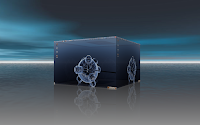
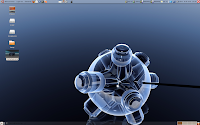


por lo pronto pasaremos a lo del amsn...

Un día de esos en que uno no tiene nada que hacer, me dedike a instalar paketeria al ubuntu, y me tope con un programa llamado effectv, el cual agrega unos afectos bien rudos a la salida de video en este caso, de mi webcam, effectv tiene cerca de 30 efectos, algunos como el codigo matrix muy cool por cierto ( la imagen es compuesta por el codigo de matrix XD ) bueno pues después me entere que esa salida con los efectos los podemos ocupar en la salida del AMSN de la webcam y como la hace :o jajajaj pues bien fácil... ahi vamos:

Primero descargamos el effectv:

sudo apt-get install effectv

para probarlo lo ejecutamos desde una terminal: effectv obviamente tenemos que tener conectada nuestra webcam a mi me la detecta por default en /dev/video0 si la tienen en otra ubicación pueden decirle a effectv donde esta mediante el comando:

effectv -device "ruta" (por ejemplo /dev/video5 etc )

bueno ahora instalamos el programa que servirá como enlace o pipe entre el amsn y el effectv:

el programa en cuestión es el: Vloopback lo descargamos de aki: vloopback 1.1

bien ahora desde la consola descomprimimos e instalamos el vloopback:
spike@spike-laptop:~/Programas/linux/vloopback$ tar -xvzf vloopback-1.1.tar.gz

entramos en el nuevo directorio creado:
spike@spike-laptop:~/Programas/linux/vloopback$cd vloopback-1.1-rc1
spike@spike-laptop:~/Programas/linux/vloopback/vloopback-1.1-rc1$

antes de dar el make, comprobamos que tenemos instaladas las cabeceras del kernel y las librerias:

sudo apt-get install linux-headers-$(uname -r) linux-libc-dev

si ya las tenemos procedemos al siguiente paso, si no pues a esperar que se instalen XD, una vez que todo este en orden ahora si compilamos e instalamos el vloopback:
spike@spike-laptop:~/Programas/linux/vloopback/vloopback-1.1-rc1$ sudo make
make -C /lib/modules/2.6.22-14-generic/build SUBDIRS=/home/spike/Programas/linux/vloopback/vloopback-1.1-rc1 modules
make[1]: se ingresa al directorio `/usr/src/linux-headers-2.6.22-14-generic'
CC [M] /home/spike/Programas/linux/vloopback/vloopback-1.1-rc1/vloopback.o
Building modules, stage 2.
MODPOST 1 modules
CC /home/spike/Programas/linux/vloopback/vloopback-1.1-rc1/vloopback.mod.o
LD [M] /home/spike/Programas/linux/vloopback/vloopback-1.1-rc1/vloopback.ko
make[1]: se sale del directorio `/usr/src/linux-headers-2.6.22-14-generic'

si no da ningún error, instalamos:


spike@spike-laptop:~/Programas/linux/vloopback/vloopback-1.1-rc1$ sudo make install
install -d /lib/modules/2.6.22-14-generic/kernel/drivers/misc
install -m 644 -c vloopback.ko /lib/modules/2.6.22-14-generic/kernel/drivers/misc
/sbin/depmod -a

LIstoooo XD ahora probamos el modulo:
sudo modprobe vloopback #sino da errores continuamos
dmesg | grep vloopback #vemos el log para ver si no hay algun error
[13574.896000] /home/spike/Programas/linux/vloopback/vloopback-1.1-rc1/vloopback.c: Video4linux loopback driver v1.1-rc1
[13574.900000] /home/spike/Programas/linux/vloopback/vloopback-1.1-rc1/vloopback.c: Loopback 0 registered, input: video1,output: video2

si no hay ningun error pues ya shingamos XD pero vemos ke nos ha creado dos salidas mas video1 y video2 :)

ahora vamos con el AMSN

Por ahi en uno de los tantos tutoriales que encontré primero dicen que se ejecute el effectv pero al hacerlo así el amsn se blokea a la hora de seleccionar la salida del loopbak, así que primero entramos al amsn:

menú Cuenta -> Preferencias -> Otras -> Webcam -> Configurar camara Web


En cuanto aparezca la imagen de nuestra webcam en la pantalla del amsn, desde una terminal ejecutamos:

effectv -vloopback /dev/video1 -device /dev/video0


y ahora ya podemos seleccionar el canal: Effectv y el Dispositivo: V4l: video Loopback 0 input


y listooo para cambiar el efecto desde la ventana de video que abrimos con la consola, desde ahi lo cambiamos y automáticamente lo cambiara en la ventana de webcam del amsn... :)
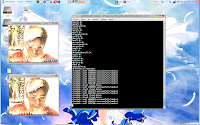


bueno ni yo me entendí jeje pero pues asi con esos pasos me jalo en Ubuntu 7.10

suerte.. :)

( aver shes windowseros.. hagan lo mismo XD ajajja )

miércoles, 26 de diciembre de 2007

La screen de hoy.... en la madrugada

Tks a pame por el wallpaper